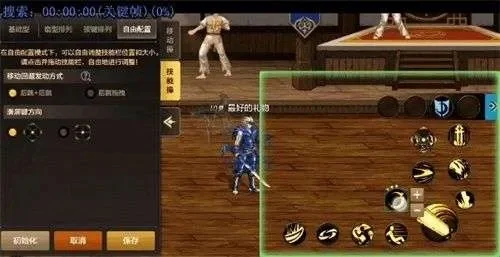
DNF手游按键透明设置指南

按键透明化的必要性
在DNF手游中,按键透明化是一项重要的个性化设置功能。许多玩家在长时间游戏后,会感到虚拟按键占据屏幕空间过大,影响游戏视野和操作效率。通过设置按键透明,玩家可以将按键隐藏在背景之下,仅在自己需要操作时才显示出来,从而获得更加沉浸的游戏体验。此外,透明化的按键还能有效减少误触的可能性,特别是在激烈战斗中,这一点尤为重要。本指南将详细介绍DNF手游按键透明化的设置方法,帮助玩家轻松实现这一个性化需求。
检查游戏版本与设备兼容性
在开始设置按键透明之前,首先需要确认您的DNF手游版本是否支持该功能。一般来说,较新版本的游戏会加入更多的个性化设置选项。您可以通过游戏内的更新提示或官方公告来了解最新的功能更新。此外,不同的手机型号和操作系统版本对按键透明化的支持程度也有所不同。建议您检查以下两点:
确认您的DNF手游版本是否为最新版本
查看您的手机型号是否在游戏支持的设备列表中
确认您的操作系统版本是否满足要求
如果您的设备或版本不支持按键透明化功能,您可能需要等待游戏更新或升级设备。但在大多数情况下,现代智能手机都能满足该功能的需求。
进入游戏设置界面
设置DNF手游按键透明化的第一步是进入游戏设置界面。这一过程在不同的手机型号和系统版本中可能略有差异,但总体步骤如下:
1. 启动DNF手游并进入游戏主界面
2. 点击屏幕右下角的"设置"图标(通常是一个齿轮形状)
3. 在设置菜单中找到"通用设置"或"界面设置"选项
4. 进入相关设置界面后,寻找"按键透明"或"按键显示"选项
请注意,不同版本的游戏界面布局可能略有不同,但一般都会将重要设置放在主菜单的显眼位置。如果您在设置过程中遇到困难,可以参考游戏内的帮助文档或搜索相关教程。
按键透明化设置详解
启用按键透明功能
在找到"按键透明"选项后,您将看到几个关键设置项。首先,确保开启"按键透明"主开关。这一般会立即改变按键的外观,使其变为半透明状态。您可以通过滑动条调整透明度,从完全透明到完全不透明自由选择。建议初学者从50%的透明度开始尝试,以便既能看到按键又能保持较好视野。
自定义透明度与显示效果
除了基本的透明度调节外,大多数版本还提供更详细的显示效果自定义选项:
按键边框:可以调整按键边框的粗细和颜色,使透明按键在需要时更加醒目
按键高亮:设置当触摸按键时的显示效果,如放大、发光等
按键动画:选择按键出现和消失时的动画效果,如淡入淡出、缩放等
背景颜色:调整按键背景的颜色,使其与游戏画面更加协调
这些自定义选项可以让您根据自己的审美和游戏习惯调整按键的显示效果,达到最佳的游戏体验。
保存并应用设置
完成所有调整后,不要忘记保存您的设置。大多数游戏会在设置界面的底部提供"保存"或"应用"按钮。点击后,您的按键透明设置将立即生效。为了确保设置成功,建议您切换到游戏角色界面,测试按键透明化效果是否正常工作。
高级设置技巧
多场景适配
DNF手游提供了多种游戏场景,如主城、地下城、战场等。不同的场景可能需要不同的按键透明设置。例如,在主城中,玩家可能希望按键更加明显以便快速访问各种功能;而在地下城中,则可能需要更透明的按键以获得更好的视野。您可以通过游戏内的场景切换测试不同环境下的按键透明效果,并保存多个设置方案以快速切换。
触摸灵敏度调整
在某些设备上,即使开启了按键透明,也可能出现触摸不灵敏的问题。为了解决这一问题,DNF手游通常提供触摸灵敏度调整功能。您可以在设置菜单中找到"触摸灵敏度"选项,通过滑动条增加或减少触摸响应范围。建议在调整时,先在游戏主界面测试,再进入地下城等需要精确操作的场景进行验证。
与其他设置联动
按键透明化并非孤立的功能,它可以与其他设置产生有趣的联动效果:
按键位置:透明按键的位置通常可以自由调整,您可以将其移动到屏幕最不碍事的位置
按键提示:开启或关闭按键提示功能,透明按键在未使用时可以完全隐藏
震动反馈:调整按键触摸时的震动强度,提高操作的准确性
通过合理搭配这些联动设置,您可以打造出完全符合个人习惯的游戏界面。
常见问题解答
按键透明后无法操作怎么办?
如果设置了按键透明后遇到无法操作的问题,可以尝试以下解决方法:
1. 检查是否已完全开启按键透明功能
2. 尝试降低透明度,看是否能够操作
3. 检查触摸灵敏度设置是否过低
4. 重启游戏或手机,解决可能的临时故障
5. 回到默认设置,重新进行配置
如果问题依然存在,建议联系游戏客服或搜索相关解决方案。
按键透明是否会影响游戏性能?
目前DNF手游的按键透明功能对游戏性能的影响非常小,几乎可以忽略不计。该功能只是简单地改变了图形渲染方式,不涉及复杂的计算过程。因此,即使开启了按键透明,您也无需担心游戏帧率下降或延迟增加的问题。
是否有快捷方式切换透明设置?
一些版本的DNF手游可能提供快捷方式来快速切换按键透明设置。这通常可以在设置菜单的"快捷设置"或"常用设置"中找到。如果没有内置快捷方式,您也可以考虑使用手机自带的屏幕录制功能,录制不同透明度设置的视频,以便快速参考。
总结与建议
通过本文的指南,您应该已经掌握了DNF手游按键透明化的设置方法。这一功能不仅能提升您的游戏体验,还能根据不同场景和需求进行个性化调整。建议您根据自己的游戏习惯和设备性能进行设置,并尝试不同的透明度和显示效果组合,找到最适合自己的配置。
在设置过程中,请记住:
先在主城测试设置效果,再进入地下城验证
调整透明度时从50%开始,逐步找到平衡点
保存多个配置方案以适应不同场景
如遇问题,可尝试恢复默认设置或重启游戏
最后,祝您在DNF手游中玩得愉快,享受更加流畅和个性化的游戏体验!