我的世界电脑怎么联机
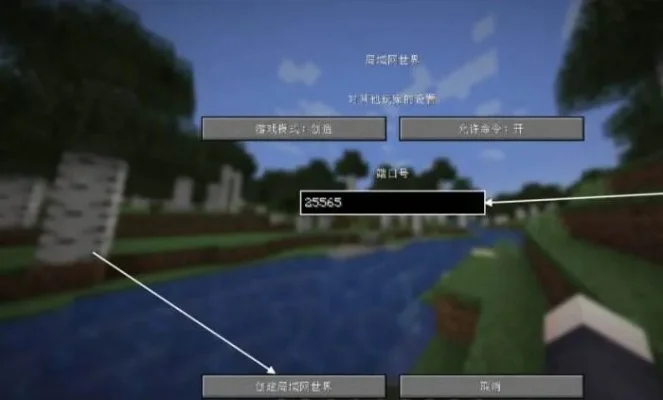
探索无限可能的虚拟世界
《我的世界》这款沙盒游戏为玩家提供了一个充满无限可能的虚拟世界。在这个世界里,你可以自由建造、探索、冒险,甚至与其他玩家一起分享你的创造。电脑版《我的世界》的联机功能更是让游戏体验变得丰富多彩,与朋友一起探索未知领域,共同创造奇迹,是许多玩家梦寐以求的体验。然而,对于许多新手玩家来说,电脑版《我的世界》如何联机却是一个难题。本文将详细介绍电脑版《我的世界》联机的步骤和方法,帮助你在虚拟世界中找到志同道合的伙伴,开启一段段精彩的冒险旅程。
准备工作:确保硬件和软件环境达标
在开始联机之前,确保你的电脑硬件和软件环境符合要求是至关重要的。这不仅能够保证游戏的流畅运行,还能避免在联机过程中遇到不必要的麻烦。
硬件配置要求
首先,我们需要了解《我的世界》的硬件配置要求。虽然游戏对硬件的要求并不是非常高,但一个性能较好的电脑能够提供更加流畅的游戏体验。以下是推荐的基本硬件配置:
处理器:Intel Core i3 或 AMD A4
内存:4GB RAM
显卡:NVIDIA GeForce GTX 460 或 AMD Radeon HD 5870
硬盘空间:至少需要6GB可用空间
当然,如果你希望获得更好的游戏体验,可以考虑升级到更高配置的硬件。例如,使用Intel Core i5或AMD Ryzen 5处理器、8GB或更多内存、以及NVIDIA GeForce GTX 1060或AMD Radeon RX 580等显卡,都能显著提升游戏性能。
软件环境要求
除了硬件配置,软件环境也同样重要。以下是一些需要确保的软件要求:
操作系统:Windows 7/8/10/11(64位)
Java运行环境:至少Java 8或更高版本
游戏版本:确保游戏版本与其他玩家兼容
在安装游戏之前,建议先检查你的操作系统是否为64位版本,因为32位系统可能会遇到一些兼容性问题。此外,Java是《我的世界》运行的基础,确保安装了最新版本的Java运行环境能够避免许多运行时错误。
网络环境准备
稳定的网络环境是联机的关键。以下是一些网络环境准备的建议:
网络速度:建议使用至少5Mbps以上的网络速度,以避免联机时出现延迟和卡顿。
网络稳定性:稳定的网络连接至关重要,避免在网络信号不稳定的环境下进行联机游戏。
防火墙设置:确保你的防火墙允许《我的世界》的连接,避免因防火墙设置导致无法联机。
在开始联机之前,最好先进行一次网络速度测试,确保你的网络速度符合要求。此外,检查防火墙设置也是一个重要的步骤,因为防火墙可能会阻止游戏客户端与服务器之间的连接。
联机方式一:创建并加入服务器
创建并加入服务器是《我的世界》电脑版联机最常见的方式之一。通过加入服务器,你可以与来自世界各地的玩家一起探索、建造和冒险。
创建服务器
创建服务器需要以下步骤:
1. 下载服务器软件:访问《我的世界》官方网站,下载最新的服务器软件(Minecraft Server)。
2. 安装服务器软件:将下载的服务器软件解压到任意文件夹中。
3. 配置服务器:在服务器文件夹中找到`server.properties`文件,使用文本编辑器打开并修改配置,如游戏模式、难度等。
4. 启动服务器:在服务器文件夹中找到`start.bat`(Windows)或`start.sh`(Mac/Linux)文件,双击启动服务器。
在配置`server.properties`文件时,你可以修改许多服务器设置,如游戏模式(生存模式、创造模式等)、难度(简单、普通、困难)、最大玩家数等。例如,将`gamemode`设置为`survival`表示开启生存模式,将`difficulty`设置为`hard`表示开启困难难度。
加入服务器
加入服务器需要以下步骤:
1. 获取服务器地址:从服务器创建者或管理员处获取服务器的IP地址和端口。
2. 打开游戏:启动《我的世界》游戏,进入多人游戏界面。
3. 添加服务器:点击“添加服务器”,输入服务器名称和地址,选择端口,然后点击“完成”。
4. 加入服务器:在服务器列表中选择你创建的服务器,点击“加入服务器”。
在添加服务器时,确保输入的服务器地址和端口正确无误。如果服务器需要登录密码,还需要在服务器设置中输入密码。
联机方式二:使用多人游戏界面
《我的世界》电脑版的多人游戏界面提供了便捷的联机功能,让你可以轻松加入朋友创建的服务器或公共服务器。
打开多人游戏界面
打开多人游戏界面的步骤如下:
1. 启动游戏:启动《我的世界》游戏。
2. 选择模式:在主菜单中选择“多人游戏”模式。
3. 浏览服务器:在多人游戏界面中,你可以看到附近的服务器和公共服务器列表。
多人游戏界面提供了许多功能,如搜索服务器、添加服务器到收藏夹、查看服务器信息等。你可以通过这些功能快速找到你想要加入的服务器。
搜索和加入服务器
搜索和加入服务器的步骤如下:
1. 搜索服务器:在搜索框中输入服务器名称或关键词,点击“搜索”按钮。
2. 选择服务器:在搜索结果中选择你想要加入的服务器。
3. 加入服务器:点击“加入服务器”按钮,等待连接成功。
在搜索服务器时,你可以使用服务器名称、IP地址或关键词进行搜索。如果服务器有密码,你需要在连接时输入密码。
联机方式三:使用第三方平台
除了直接加入服务器或使用多人游戏界面,你还可以使用第三方平台来简化联机过程。这些平台通常提供了更多的服务器选择和便捷的联机功能。
选择合适的第三方平台
选择第三方平台时,需要考虑以下因素:
服务器数量:平台提供的服务器数量是否足够多。
服务器质量:服务器的性能和稳定性如何。
用户评价:其他用户的评价和反馈。
功能支持:平台是否支持你需要的功能,如插件支持、反作弊等。
一些流行的第三方平台包括Minecraft Server List、Minecraft Server Hosting等。这些平台提供了大量的服务器选择,并且通常有详细的 server 信息和用户评价。
注册和加入服务器
注册和加入服务器的步骤如下:
1. 注册账号:在第三方平台上注册一个账号。
2. 浏览服务器:在平台上浏览可用的服务器列表。
3. 选择服务器:选择你想要加入的服务器。
4. 加入服务器:点击“加入服务器”按钮,根据平台的指引完成连接。
在注册账号时,确保使用有效的邮箱地址,并设置一个安全的密码。注册完成后,你就可以开始浏览平台上的服务器列表,选择你感兴趣的服务器加入。
联机常见问题及解决方法
在联机过程中,你可能会遇到各种问题,如连接失败、延迟高、卡顿等。了解这些常见问题的解决方法能够帮助你快速解决这些问题,继续享受游戏乐趣。
连接失败
连接失败可能是由于多种原因造成的,以下是一些常见的解决方法:
1. 检查服务器状态:确保服务器正在运行,并且没有达到最大玩家数。
2. 检查网络连接:确保你的网络连接稳定,网络速度符合要求。
3. 检查防火墙设置:确保防火墙没有阻止游戏的连接。
4. 更新游戏版本:确保你的游戏版本与服务器兼容。
如果服务器连接失败,首先需要检查服务器状态,确保服务器正常工作。然后检查你的网络连接,确保网络稳定且速度符合要求。此外,检查防火墙设置也是一个重要的步骤,因为防火墙可能会阻止游戏的连接。
延迟高
延迟高会导致游戏体验不佳,以下是一些降低延迟的方法:
1. 靠近服务器:选择距离你较近的服务器,以减少网络延迟。
2. 使用有线连接:使用有线网络连接代替无线连接,以提高网络稳定性。
3. 减少网络占用:关闭其他占用网络资源的程序,如下载工具、视频播放等。
4. 优化网络设置:调整网络设置,如QoS(服务质量)设置,优先保证游戏数据传输。
如果遇到延迟高的问题,首先可以尝试选择距离你较近的服务器。然后使用有线网络连接代替无线连接,以提高网络稳定性。此外,关闭其他占用网络资源的程序,并优化网络设置,也能有效降低延迟。
卡顿
卡顿是另一个常见的游戏问题,以下是一些解决卡顿的方法:
1. 降低游戏设置:降低游戏的图形设置,如分辨率、阴影质量等。
2. 关闭不必要的插件:如果使用插件,关闭一些不必要的插件。
3. 清理电脑内存:定期清理电脑内存,释放系统资源。
4. 升级硬件:如果可能,升级电脑硬件,如显卡、内存等。
如果遇到卡顿问题,首先可以尝试降低游戏的图形设置,以减轻系统负担。然后关闭一些不必要的插件,以减少资源占用。此外,定期清理电脑内存,并考虑升级硬件,也能有效改善卡顿问题。
优化联机体验:提升游戏性能和稳定性
优化联机体验是每个玩家都希望做到的,以下是一些提升游戏性能和稳定性的方法:
优化电脑设置
优化电脑设置能够显著提升游戏性能,以下是一些建议:
1. 关闭不必要的程序:在玩游戏时,关闭其他不必要的程序,以释放系统资源。
2. 调整电源设置:将电源设置为“高性能”模式,以确保电脑在游戏时能够提供最佳性能。
3. 更新驱动程序:定期更新显卡、声卡等驱动程序,以获得更好的兼容性和性能。
关闭不必要的程序能够释放系统资源,调整电源设置为“高性能”模式能够确保电脑在游戏时能够提供最佳性能。此外,定期更新驱动程序能够获得更好的兼容性和性能。
优化网络设置
优化网络设置能够提升联机稳定性,以下是一些建议:
1. 使用有线连接:使用有线网络连接代替无线连接,以提高网络稳定性。
2. 减少网络占用:关闭其他占用网络资源的程序,如下载工具、视频播放等。
3. 调整QoS设置:在路由器中调整QoS(服务质量)设置,优先保证游戏数据传输。
使用有线网络连接代替无线连接能够提高网络稳定性。关闭其他占用网络资源的程序能够减少网络拥堵。此外,调整QoS设置能够优先保证游戏数据传输,减少延迟和卡顿。
使用优化工具
使用优化工具能够帮助你更轻松地提升游戏性能和稳定性,以下是一些流行的优化工具:
Minecraft优化工具:如OptiFine,能够提升游戏性能,支持更多功能。
网络优化工具:如Speedify,能够优化网络连接,减少延迟。
系统优化工具:如CCleaner,能够清理系统垃圾,释放内存和硬盘空间。
OptiFine是一款流行的Minecraft优化工具,能够提升游戏性能,支持更多功能,如动态光影、更高分辨率等。Speedify是一款网络优化工具,能够优化网络连接,减少延迟。CCleaner是一款系统优化工具,能够清理系统垃圾,释放内存和硬盘空间。
享受无限可能的虚拟世界
《我的世界》电脑版的联机功能为玩家提供了一个充满无限可能的虚拟世界。通过创建并加入服务器、使用多人游戏界面或第三方平台,你可以轻松地与朋友一起探索、建造和冒险。在联机过程中,遇到问题并不可怕,通过了解常见问题的解决方法,并优化电脑和网络设置,你能够提升游戏性能和稳定性,享受更加流畅的联机体验。
无论是与朋友一起建造宏伟的城堡,还是探索神秘的洞穴,亦或是参与激烈的生存挑战,《我的世界》电脑版的联机功能都能为你带来无尽的乐趣。所以,现在就开始行动吧,与你的朋友们一起,在这个充满无限可能的虚拟世界中,创造属于你们的传奇故事!